Maps
Installiere eine Map aus der Community-Liste, teile deine eigene oder mach aus einem Bauwerk eine Arena.
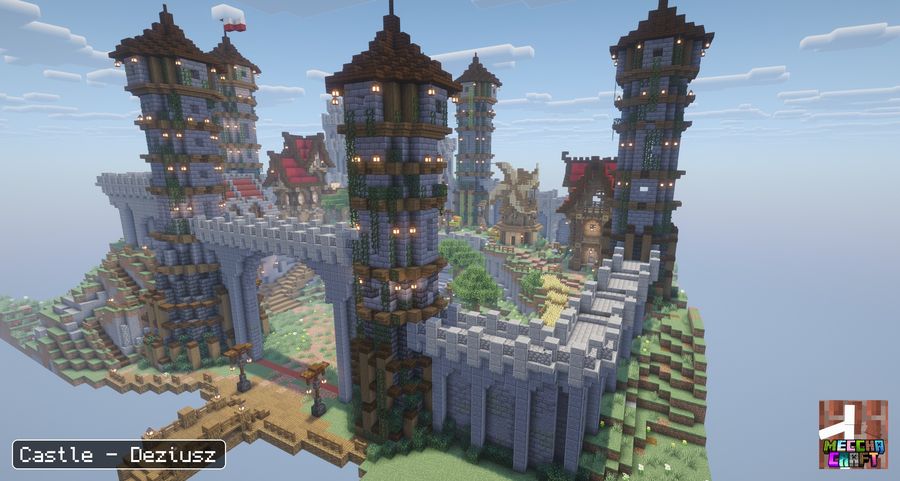
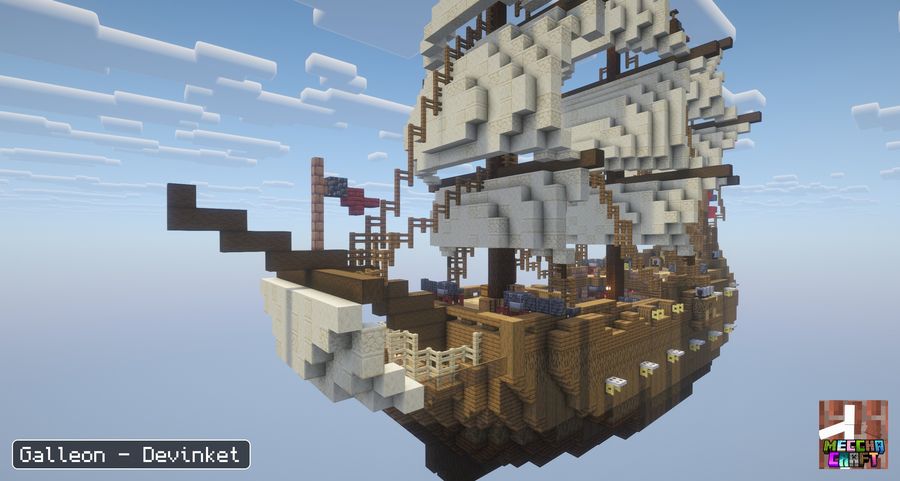
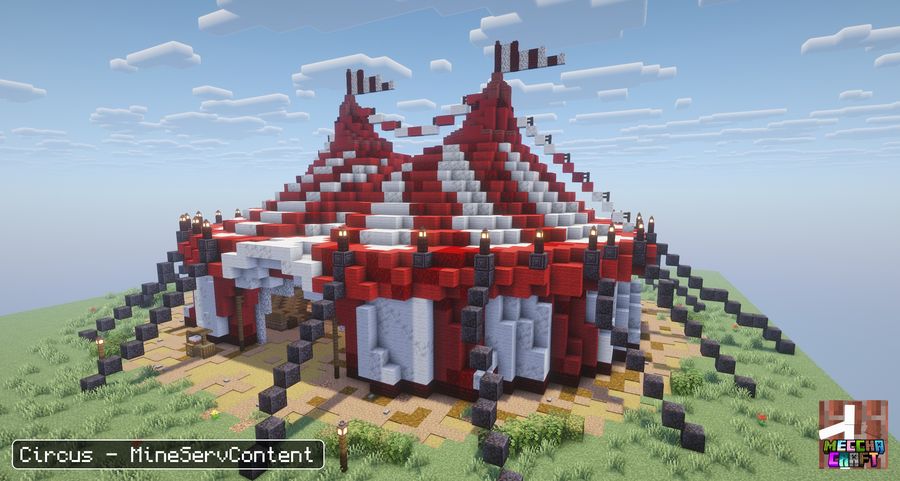
/meccha arena-Befehl, aufgelistet unter Befehle.
Community-Maps
Drücke M, öffne Karten und dann Online. Die Liste kommt von meccha.dryaides.com/maps, wo du dieselben Maps auch von Hand herunterladen kannst.
- Suche nach Mapname oder Autor.
- Filtere nach Größe (klein, mittel, groß) und Spielerzahl und blende Maps aus, die du schon hast.
- Sortiere nach Name, Größe oder Spielerzahl. Die Sortierung "neueste" tut noch nichts, weil die Seite allen Maps dasselbe Datum gibt.
- Klicke eine Map an, um Foto, Autor, Lizenz und Beschreibung zu sehen, und dann auf Installieren. Das Ergebnis erscheint im Menü. Die Map steht danach unter Installiert, markiert mit "Community".
- Jeder Spieler kann eine Map melden, die gegen die Regeln verstößt, über die Schaltfläche Melden in ihrer Zeile oder über das Spielermenü während einer Runde auf dieser Map.
Deine Map teilen
Jeder Spieler kann eine Map an die Community-Liste senden: 2 Maps pro Tag und 5 pro Monat, für Unterstützer 5 und 30. Eine Map, die noch arena_N heißt, wird abgelehnt. Benenne sie also vorher um.
- Mach ein Foto der Arena
Nutze den Foto-Schritt im Editor. Das Foto wird mit der Map gesendet und in der Liste gezeigt.
- Klicke auf Teilen
Du findest die Schaltfläche bei der Map unter Installiert oder im Editor. Gib an, ob du sie gebaut oder von jemand anderem übernommen hast (Urheber und Link), wähle eine Lizenz, schreibe eine Beschreibung und setze die Mindest- und Höchstzahl der Spieler.
- Bestätige
Die Mod exportiert die Map (höchstens 512.000 Byte und 512 mal 512 Blöcke), prüft dein Konto bei Mojang und lädt sie hoch. Ein Offline- oder Cracked-Konto kann nicht teilen.
Eine Arena erstellen
Dafür brauchst du Operator-Rechte. Öffne Editor und klicke auf Neue Arena.
- Gib ihr einen Namen
Der Name kommt zuerst. Erstellen bleibt grau, solange der Name leer oder vergeben ist oder dem Muster
arena_Nentspricht. - Lege den Bereich fest
Schließe das Menü und klicke zwei Ecken an, wie in WorldEdit: Linksklick auf einen Block für Ecke 1, Rechtsklick auf einen anderen für Ecke 2, mit einem beliebigen Gegenstand oder leerer Hand. Die Box umfasst auch die Höhe. Der Eckenmodus bleibt an, bis du Klicken beenden drückst, speicherst oder abbrichst. Wände, Boden und Decke verschieben danach die Grenzen.
- Setze den Spawn
Spawn hier setzen nimmt deine Position. Liegt der Spawn außerhalb der Box, erscheint eine Warnung.
- Foto, Test, Teilen
Foto macht das Bild. Jetzt testen startet einen privaten Raum mit 2 Bots auf dieser Arena: 10 Sekunden zum Verstecken, dann 10 Sekunden Jagd. Danach wird der Raum gelöscht und du landest wieder im Editor. Teilen ist weiter oben beschrieben.
Die Schrittliste zeigt [x] für einen erledigten und [!] für einen zu prüfenden Schritt. Speichern behält deine Änderungen, Abbr. verwirft sie, Zurück stellt die Grenzen vor dem letzten Speichern wieder her. Der Bereich Erweitert enthält Spielgrenzen bearbeiten, Kopien aktualisieren, Als Datei speichern und Arena löschen (zwei Klicks).
Eine .schem importieren
Für ein Bauwerk von anderswo. Es muss eine Sponge-.schem sein (in WorldEdit oder FAWE //copy, dann //schem save myMap). Alte .schematic- und Litematica-Dateien lassen sich nicht laden.
- Lege die Datei in den Arena-Ordner
config/meccha_chameleon/arenas/, in deinem Serverordner oder in.minecraft. - Klicke auf Importieren
Du findest die Schaltfläche unter Karten, Installiert. Der Bildschirm listet den Ordner und seine Dateien. Das Namensfeld ist mit dem Dateinamen vorausgefüllt. Wähle eine Datei, benenne sie bei Bedarf um und klicke auf Importieren. Der Editor öffnet sich auf der neuen Arena.
Das Bauwerk wird samt Grenzen und Spawn in eine eigene Dimension eingefügt. Bei einer importierten Map bestimmen die Ecken den kopierten Bauwerksbereich, die Spielgrenzen folgen beim Speichern. Schalte Spielgrenzen bearbeiten ein, um nur die Grenzen zu verschieben. Runden laufen in Kopien, also können mehrere Räume dieselbe Map gleichzeitig nutzen, und Kopien aktualisieren schickt deine Änderungen dorthin. Alle als Dateien speichern am Ende der Liste Installiert schreibt jede Arena in den Ordner oben.
Ein Bauwerk aus deiner Welt nutzen
Eine Arena, die du mit den Ecken festgelegt hast, wird im echten Bauwerk gespielt, nicht in einer Kopie. Deshalb kann sie immer nur ein Raum gleichzeitig nutzen.
Darauf spielen
Öffne die Raumeinstellungen, geh zu Karte und wähle sie aus der Liste, oder führe
/meccha room arena use castle aus.
Hast du mehrere Maps gespeichert, wähle stattdessen Zufällige Karte. Der Raum zieht dann jede Runde eine andere, wie ein Roulette, bei dem alle gemeinsam zusehen, wo es landet.
Befehle
| /meccha arena list | Jede Map, die du gespeichert hast |
|---|---|
| /meccha arena tp <name> | Hingehen und die Grenzen sehen |
| /meccha arena setstart <name> | Den Spawn dorthin verschieben, wo du stehst |
| /meccha arena adjust <name> walls -5 | Alle vier Wände um 5 nach außen schieben (eine positive Zahl zieht sie herein) |
| /meccha arena adjust <name> ceiling 5 | Die Decke um 5 anheben |
| /meccha arena reload <name> | Deine Änderungen in die Kopien übertragen, in denen Runden laufen |
| /meccha arena rename <old> <new> | Umbenennen |
| /meccha arena delete <name> | Löschen, mit einer Bestätigung |
Um eine importierte Map zu bearbeiten, gehst du mit /meccha arena tp hin und baust um. Danach führst du
/meccha arena reload aus, damit die nächste Runde deine Änderungen übernimmt.
Wenn etwas schiefgeht
In /meccha arena schematics taucht nichts auf. Die Datei ist nicht in
config/meccha_chameleon/arenas/, oder es ist keine .schem. Der Befehl gibt den
genauen Ordner aus, in dem er nachgesehen hat.
Die Map ist abgeschnitten, oder Spieler spawnen außerhalb. Beim Import wird ein kleiner Rand
abgeschnitten und die Spielhöhe begrenzt. Erweitere den Bereich mit adjust walls -5, hebe die Decke mit
adjust ceiling 5 an und verschiebe dann den Spawn mit setstart.
"An arena named X already exists." Namen sind eindeutig. Nimm einen anderen oder lösche die alte Arena.