Mappe
Installa una mappa dalla lista della community, condividi la tua o trasforma una costruzione in arena.
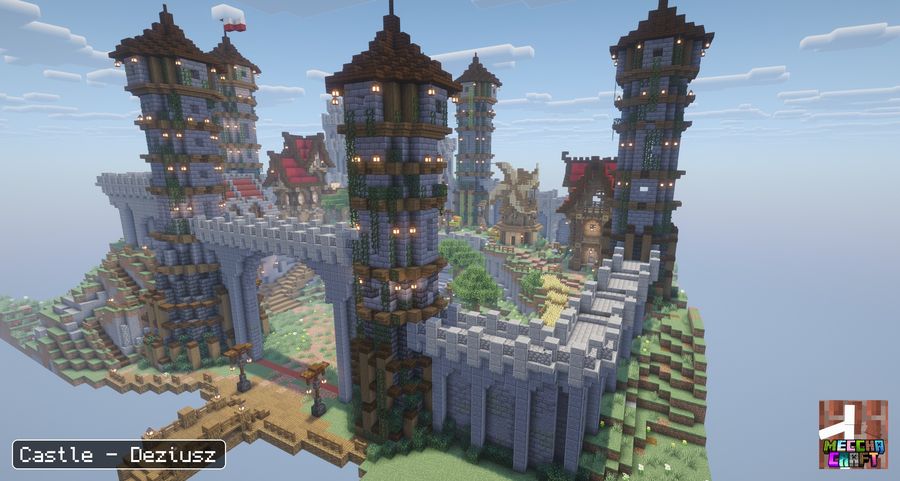
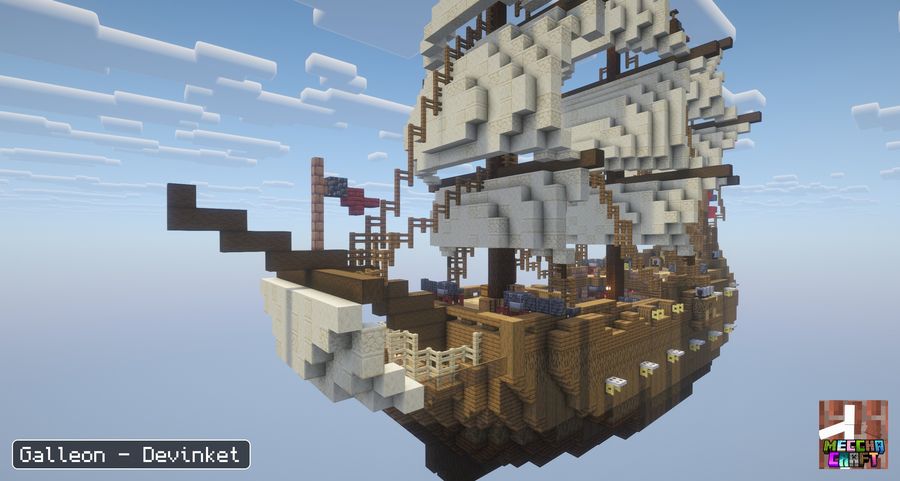
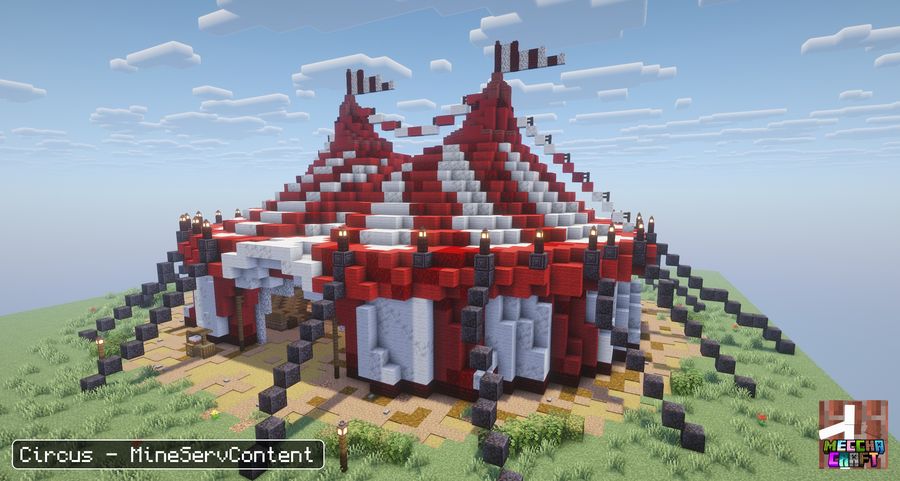
/meccha arena, elencato in Comandi.
Mappe della community
Premi M, apri Mappe e poi Online. La lista arriva da meccha.dryaides.com/maps, dove puoi anche scaricare le stesse mappe a mano.
- Cerca per nome della mappa o per autore.
- Filtra per dimensione (piccola, media, grande) e per numero di giocatori, e nascondi le mappe che hai già.
- Ordina per nome, dimensione o numero di giocatori. L'ordine "più recenti" per ora non fa nulla, perché il sito dà la stessa data a tutte le mappe.
- Clicca una mappa per vedere foto, autore, licenza e descrizione, poi Installa. Il risultato compare nel menu. La mappa si trova poi in Installate, con l'etichetta "Community".
- Qualsiasi giocatore può segnalare una mappa che viola le regole, dalla sua riga nella lista o dal menu del giocatore durante un round su quella mappa.
Condividere la tua mappa
Qualsiasi giocatore può inviare una mappa alla lista della community: 2 mappe al giorno e 5 al mese, oppure 5 e 30 per i sostenitori. Una mappa che si chiama ancora arena_N viene rifiutata, quindi rinominala prima.
- Scatta una foto dell'arena
Usa il passo foto dell'editor. La foto parte con la mappa e compare nella lista.
- Clicca Condividi
Sulla mappa in Installate, o nell'editor. Indica se l'hai costruita tu o presa da altri (crediti e link), scegli una licenza, scrivi una descrizione e imposta il numero minimo e massimo di giocatori.
- Conferma
La mod esporta la mappa (al massimo 512.000 byte e 512 per 512 blocchi), verifica il tuo account con Mojang e la carica online. Un account offline o pirata non può condividere.
Creare un'arena
Servono i permessi da operatore. Apri Editor e clicca Nuova arena.
- Dai un nome all'arena
Si comincia dal nome. Crea resta disattivato finché il nome è vuoto, già in uso o del tipo
arena_N. - Delimita l'area
Chiudi il menu e clicca due angoli, come in WorldEdit: clic sinistro su un blocco per l'angolo 1 e clic destro su un altro per l'angolo 2, con qualsiasi oggetto o a mani nude. Il riquadro comprende anche l'altezza. Prima premi Clicca angoli. La modalità resta attiva finché non premi Smetti di cliccare, salvi o annulli. Muri, Suolo e Soffitto permettono poi di spostare i confini.
- Imposta il punto di partenza
Imposta partenza qui usa il punto in cui ti trovi. Se il punto di partenza è fuori dal riquadro compare un avviso.
- Foto, prova, condivisione
Foto scatta l'immagine. Prova ora avvia una stanza privata con 2 bot su questa arena: 10 secondi per nascondersi, poi 10 secondi di caccia. Finita la prova, la stanza sparisce e torni nell'editor. Condividi è spiegato sopra.
L'elenco dei passaggi mostra [x] per un passaggio completato e [!] per uno da controllare. Salva conserva le modifiche, Annulla le scarta, Indietro torna alla versione precedente. La sezione Avanzate contiene Modifica confini di gioco, Aggiorna copie, Salva come file ed Elimina arena (due clic).
Importare un .schem
Per una costruzione fatta altrove. Deve essere un .schem Sponge (in WorldEdit o FAWE, //copy poi //schem save myMap). I vecchi .schematic e i file Litematica non si caricano.
- Metti il file nella cartella delle arene
config/meccha_chameleon/arenas/, dentro la cartella del server o il tuo.minecraft. - Clicca Importa
Il pulsante è in Mappe, Installate. La schermata elenca la cartella e i suoi file, e il campo del nome si compila da solo con il nome del file. Scegli un file, rinominalo se vuoi e clicca Importa. L'editor si apre sulla nuova arena.
La costruzione viene incollata in una dimensione a parte, insieme a confini e punto di partenza. Su una mappa importata gli angoli definiscono l'area copiata e i confini di gioco li seguono al salvataggio. Attiva Modifica confini di gioco per spostare solo i confini. I round si giocano in copie, quindi più stanze possono usare la stessa mappa contemporaneamente, e Aggiorna copie applica le tue modifiche alle copie. Salva tutte come file, in fondo alla lista Installate, scrive ogni arena nella cartella indicata sopra.
Usare una costruzione del tuo mondo
Un'arena delimitata con gli angoli si gioca nella costruzione originale, non in una copia, quindi può usarla una sola stanza alla volta.
Giocarci
Apri le impostazioni della stanza, vai su Arena e scegli la mappa dall'elenco, oppure usa
/meccha room arena use castle.
Se hai salvato più mappe, scegli Casuale: la stanza ne estrae una diversa a ogni round.
Comandi
| /meccha arena list | Tutte le arene salvate |
|---|---|
| /meccha arena tp <name> | Teletrasportati all'arena e guarda i suoi confini |
| /meccha arena setstart <name> | Sposta il punto di partenza dove ti trovi |
| /meccha arena adjust <name> walls -5 | Sposta tutte e quattro le pareti di 5 verso l'esterno (un numero positivo le sposta verso l'interno) |
| /meccha arena adjust <name> ceiling 5 | Alza il soffitto di 5 |
| /meccha arena reload <name> | Applica le tue modifiche alle copie in cui si giocano i round |
| /meccha arena rename <old> <new> | Rinomina l'arena |
| /meccha arena delete <name> | Elimina l'arena, con conferma |
Se modifichi una mappa importata, vai sul posto con /meccha arena tp, costruisci, poi esegui
/meccha arena reload: il round successivo userà le tue modifiche.
Se qualcosa va storto
Non compare niente in /meccha arena schematics. Il file non è in
config/meccha_chameleon/arenas/, oppure non è un .schem. Il comando mostra la cartella
esatta in cui ha cercato.
La mappa è tagliata, o i giocatori appaiono fuori. L'importazione toglie un piccolo margine e
limita l'altezza di gioco. Allarga l'area con adjust walls -5, alza il soffitto con
adjust ceiling 5, poi sposta il punto di partenza con setstart.
"An arena named X already exists." I nomi sono unici. Scegline un altro, oppure elimina l'arena esistente.