マップ
コミュニティの一覧からマップをインストールしたり、自分のマップを共有したり、建築物をアリーナにしたりできます。
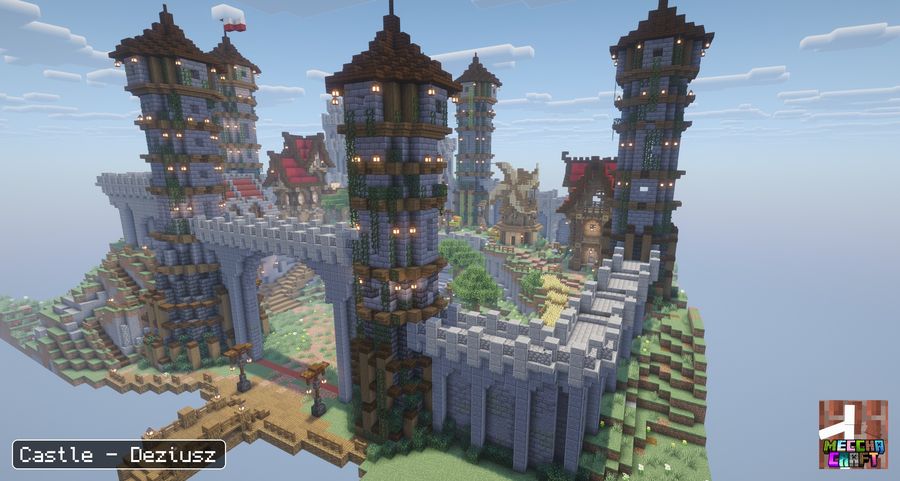
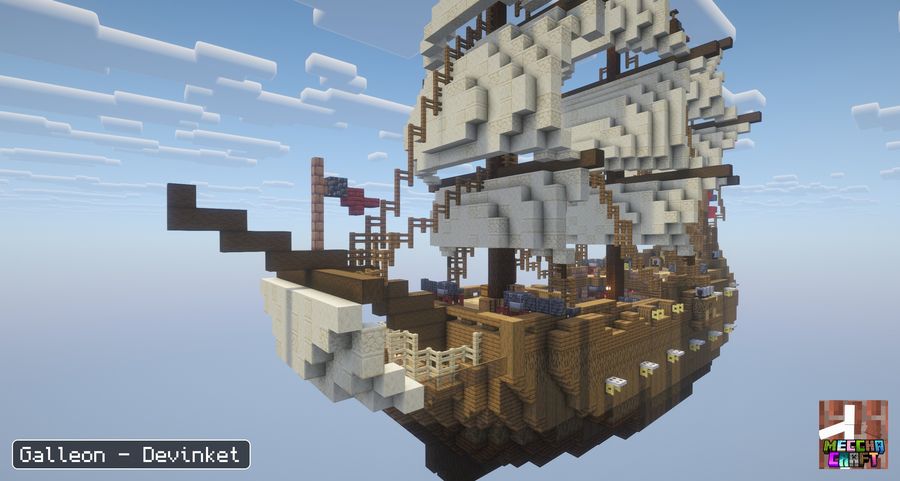
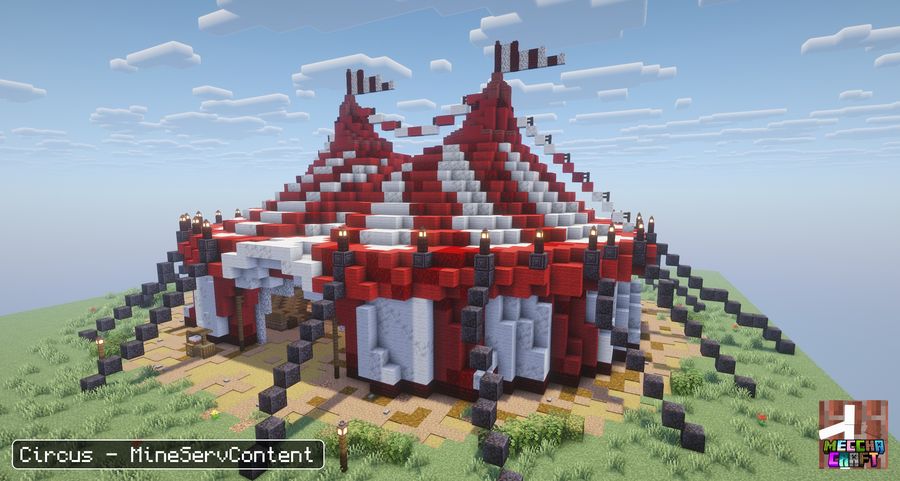
/meccha arena コマンドがあります。一覧は「コマンド」にまとめてあります。
コミュニティのマップ
M を押してマップ、オンラインの順に開きます。一覧は meccha.dryaides.com/maps のものです。同じマップを手動でダウンロードすることもできます。
- マップ名か作者で検索できます。
- 大きさ(小・中・大)とプレイ人数で絞り込みできます。すでに持っているマップを隠すこともできます。
- 名前・大きさ・人数で並べ替えできます。「新着順」は、サイトがすべてのマップに同じ日付を付けているため、今は何も変わりません。
- マップをクリックすると写真・作者・ライセンス・説明が表示されます。インストールを押してください。結果はメニューに表示され、そのマップはインストール済みに「コミュニティ」の印付きで並びます。
- ルールに違反しているマップは、どのプレイヤーでも報告できます。一覧のその行から、またはそのマップのラウンド中にプレイヤーメニューから報告します。
自分のマップを共有
どのプレイヤーでも、コミュニティの一覧にマップを送れます。上限は1日2個、月5個です。サポーターは1日5個、月30個まで送れます。名前が arena_N のままのマップは受け付けられないので、先に名前を変えてください。
- アリーナの写真を撮る
エディタの「写真」の手順を使います。写真はマップと一緒に送られ、一覧に表示されます。
- 共有を押す
インストール済みのマップか、エディタから押します。自分で作ったのか他の人のものか(クレジットとリンク)を伝え、ライセンスを選び、説明を書いて、最小と最大のプレイ人数を決めます。
- 確認する
MODがマップを書き出し(最大512,000バイト、512×512ブロック)、Mojangでアカウントを確認してから送信します。オフラインアカウントや海賊版のアカウントでは共有できません。
アリーナを作る
オペレーター権限が必要です。エディタを開いて新しいアリーナを押します。
- 名前を付ける
最初に名前を付けます。名前が空のとき、すでに使われているとき、
arena_Nの形のときは、作成が灰色のままになります。 - 範囲を決める
メニューを閉じて、WorldEditのように2つの角をクリックします。ブロックを左クリックすると角1、別のブロックを右クリックすると角2になります。手に持つものは何でもよく、素手でも構いません。範囲には高さも含まれます。角をクリックするモードは、クリックを終了を押すか、保存かキャンセルするまで続きます。そのあと壁、床、天井で境界を動かせます。
- スポーン地点を決める
ここをスポーンに設定を押すと、今立っている場所がスポーン地点になります。範囲の外にいると警告が表示されます。
- 写真・テスト・共有
撮影で写真を撮ります。今すぐテストは、このアリーナでボット2体とのプライベートルームを開始します。隠れる時間が10秒、そのあと探す時間が10秒です。終わるとルームは削除され、エディタに戻ります。共有は上で説明したとおりです。
「手順」の一覧では、完了した手順が [x]、確認が必要な手順が [!] で表示されます。保存で変更を残し、中止で破棄し、戻すで1つ前に戻せます。詳細設定にはプレイ境界を編集、コピーを更新、ファイルとして保存、アリーナを削除(2回クリック)があります。
.schemをインポートする
ほかの場所で作った建築物に使います。Spongeの .schem である必要があります(WorldEditやFAWEなら //copy のあとに //schem save myMap)。古い .schematic やLitematicaのファイルは読み込めません。
- ファイルをアリーナのフォルダに入れる
config/meccha_chameleon/arenas/に入れます。場所はサーバーのフォルダか.minecraftの中です。 - インポートを押す
マップのインストール済みにあります。画面にフォルダとファイルが並び、名前欄にはファイル名が入っています。ファイルを選び、必要なら名前を変えて、インポートを押してください。新しいアリーナでエディタが開きます。
建築物は専用のディメンションに貼り付けられ、境界とスポーン地点も一緒に取り込まれます。インポートしたマップでは、角でコピーする建築の範囲を決め、プレイ境界は保存時にそれに合わせて動きます。プレイ境界を編集をオンにすると、境界だけを動かせます。ラウンドはコピーの上で進むため、複数のルームが同じマップを同時に使えます。コピーを更新を押すと、編集内容がコピーに反映されます。「インストール済み」の一覧の下にあるすべてファイルとして保存を押すと、全アリーナが上のフォルダに書き出されます。
自分のワールドの建築物を使う
角で範囲を決めたアリーナは、コピーではなく本物の建築物の上で遊びます。そのため、同時に使えるルームは1つだけです。
その上で遊ぶ
ルーム設定を開いてマップタブに進み、一覧から選びます。/meccha room arena use castle を実行しても同じです。
マップを何個か保存してあるなら、代わりにランダムマップを選ぶと、ルームがラウンドごとに違うマップを引きます。ルーレットのように、どこで止まるかをみんなで一緒に見られます。
コマンド
| /meccha arena list | 保存したマップをすべて表示する |
|---|---|
| /meccha arena tp <name> | そのマップへ移動して境界を確認する |
| /meccha arena setstart <name> | スポーン地点を今立っている場所に移す |
| /meccha arena adjust <name> walls -5 | 4つの壁をすべて5ブロック外へ押し出す(正の数なら内側へ引き込む) |
| /meccha arena adjust <name> ceiling 5 | 天井を5ブロック上げる |
| /meccha arena reload <name> | 編集内容を、ラウンドが動いているコピーに反映する |
| /meccha arena rename <old> <new> | 名前を変更する |
| /meccha arena delete <name> | 確認のうえ削除する |
インポートしたマップを編集するときは、/meccha arena tp でそのマップへ行き、建築してから /meccha arena reload を実行します。次のラウンドから変更が反映されます。
うまくいかないとき
/meccha arena schematics に何も表示されない。 ファイルが config/meccha_chameleon/arenas/ にないか、.schem ではありません。このコマンドは、実際に調べたフォルダのパスをそのまま表示します。
マップが途中で切れている、またはプレイヤーがマップの外にスポーンする。 インポート時に余白が少し削られ、プレイできる高さには上限がかかります。adjust walls -5 で広げ、adjust ceiling 5 で高くしてから、setstart でスポーン地点を動かしてください。
「An arena named X already exists.」と表示される。 名前は重複できません。別の名前にするか、古いほうを削除してください。