Mapas
Instala un mapa de la lista de la comunidad, comparte el tuyo o convierte una construcción en arena.
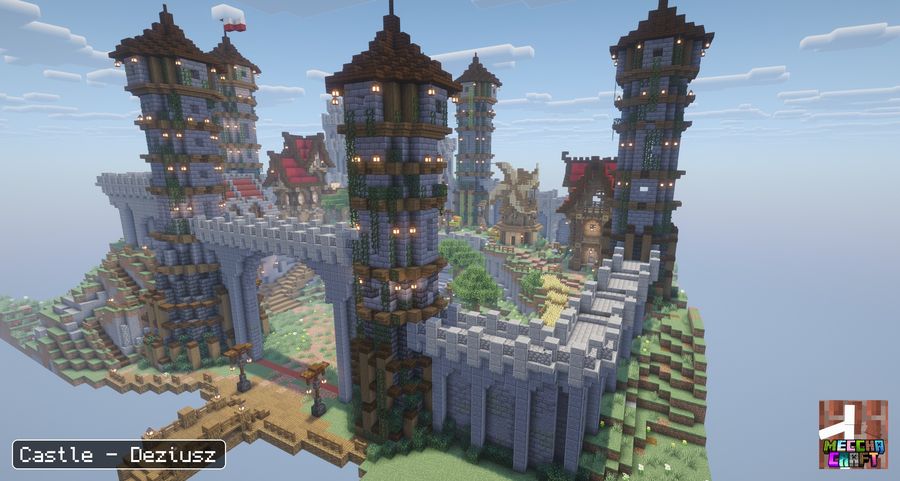
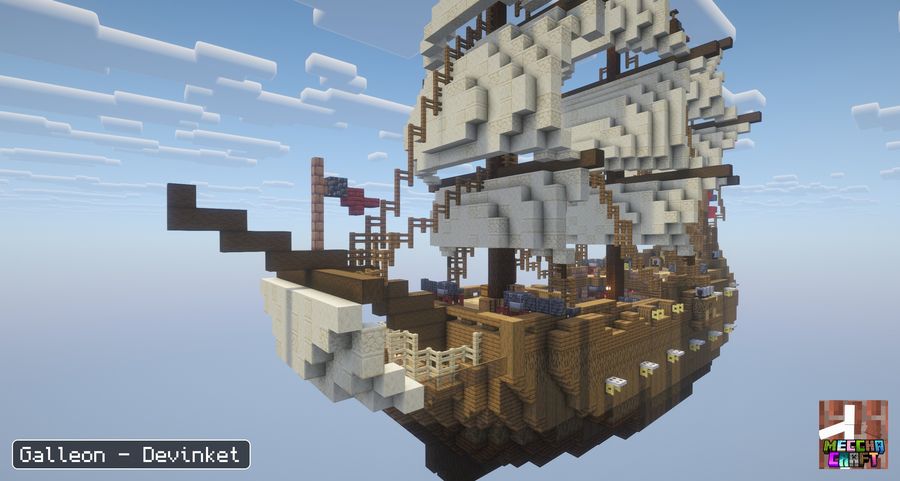
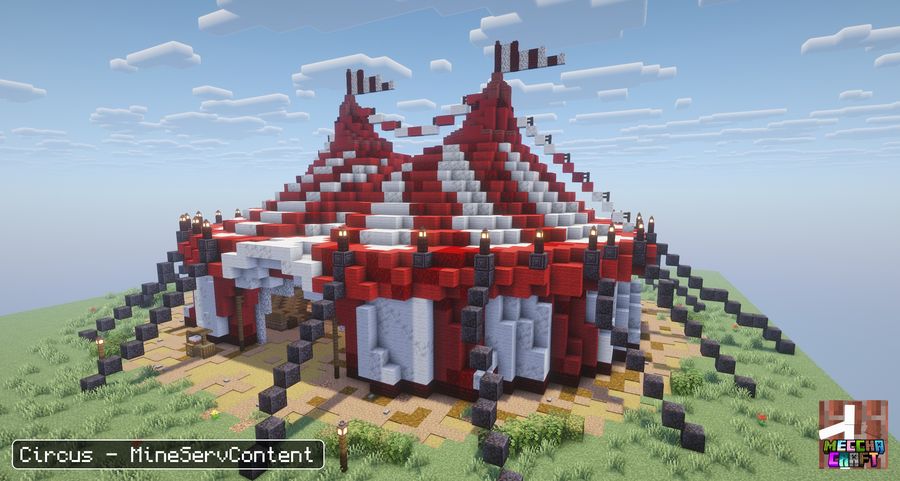
/meccha arena, listado en Comandos.
Mapas de la comunidad
Pulsa M, abre Mapas y luego En línea. La lista viene de meccha.dryaides.com/maps, donde también puedes descargar esos mismos mapas a mano.
- Busca por nombre del mapa o por autor.
- Filtra por tamaño (pequeño, mediano, grande) y por número de jugadores, y oculta los mapas que ya tienes.
- Ordena por nombre, tamaño o número de jugadores. El orden "más nuevos" aún no hace nada, porque el sitio pone la misma fecha a todos los mapas.
- Haz clic en un mapa para ver su foto, autor, licencia y descripción, y luego en Instalar. El resultado sale en el menú. El mapa aparece después en Instalados, marcado como "Comunidad".
- Cualquier jugador puede denunciar un mapa que incumpla las normas, desde su fila o desde el menú del jugador durante una ronda en ese mapa.
Compartir tu mapa
Cualquier jugador puede enviar un mapa a la lista de la comunidad: 2 mapas al día y 5 al mes, o 5 y 30 para los mecenas. Un mapa que aún se llama arena_N se rechaza, así que renómbralo antes.
- Haz una foto de la arena
Usa el paso de foto del editor. La foto se envía con el mapa y se muestra en la lista.
- Pulsa Compartir
En el mapa dentro de Instalados, o en el editor. Indica si lo construiste tú o lo tomaste de otra persona (crédito y enlace), elige una licencia, escribe una descripción y fija el mínimo y el máximo de jugadores.
- Confirma
El mod exporta el mapa (como máximo 512.000 bytes y 512 por 512 bloques), comprueba tu cuenta con Mojang y lo sube. Una cuenta sin conexión o pirata no puede compartir.
Crear una arena
Hacen falta permisos de operador. Abre Editor y pulsa Nueva arena.
- Ponle nombre
El nombre va primero. Crear sigue en gris mientras el nombre esté vacío, ya exista o tenga la forma
arena_N. - Define el área
Pulsa Clic en esquinas, cierra el menú y haz clic en dos esquinas, como en WorldEdit: clic izquierdo en un bloque para la esquina 1 y clic derecho en otro para la esquina 2, con cualquier objeto o con la mano vacía. La caja incluye la altura. El modo de esquinas sigue activo hasta que pulses Dejar de hacer clic, guardes o canceles. Muros, Suelo y Techo mueven después los bordes.
- Fija el punto de aparición
Fijar aparición aquí usa el lugar donde estás. Si el punto queda fuera de la caja, sale un aviso.
- Foto, prueba, compartir
Foto hace la imagen. Probar ahora inicia una sala privada con 2 bots en esta arena: 10 segundos para esconderse y luego 10 segundos de caza. Después la sala se borra y vuelves al editor. Compartir está explicado arriba.
La lista de pasos muestra [x] en un paso terminado y [!] en uno que necesita revisión. Guardar conserva tus cambios, Cancelar los descarta y Deshacer retrocede. La sección Avanzado tiene Editar límites de juego, Actualizar copias, Guardar como archivo y Borrar (dos clics).
Importar un .schem
Para una construcción hecha en otro sitio. Debe ser un .schem de Sponge (en WorldEdit o FAWE, //copy y luego //schem save myMap). Los antiguos .schematic y los archivos de Litematica no cargan.
- Deja el archivo en la carpeta de arenas
config/meccha_chameleon/arenas/, dentro de la carpeta del servidor o de tu.minecraft. - Pulsa Importar
Está en Mapas, Instalados. La pantalla lista la carpeta y sus archivos, y el campo del nombre se rellena con el nombre del archivo. Elige un archivo, cámbiale el nombre si quieres y pulsa Importar otra vez. El editor se abre en la nueva arena.
La construcción se pega en una dimensión propia, con bordes y aparición incluidos. En un mapa importado, las esquinas definen el área copiada y los límites de juego la siguen al guardar. Activa Editar límites de juego para mover solo los límites. Las rondas se juegan en copias, así que varias salas pueden usar un mismo mapa a la vez, y Actualizar copias les envía tus cambios. Guardar todas como archivos, al final de la lista de Instalados, escribe todas las arenas en la carpeta de arriba.
Usar una construcción de tu mundo
Una arena trazada con las esquinas se juega en la construcción real, no en una copia, así que solo una sala a la vez puede usarla.
Jugar en él
Abre los ajustes de la sala, ve a Mapa y elígelo de la lista, o ejecuta
/meccha room arena use castle.
Con varios mapas guardados, elige Mapa aleatorio y la sala sortea uno distinto cada ronda, como una ruleta que todos ven aterrizar juntos.
Comandos
| /meccha arena list | Todos los mapas que has guardado |
|---|---|
| /meccha arena tp <name> | Ve allí y mira sus límites |
| /meccha arena setstart <name> | Mueve el punto de aparición a donde estás |
| /meccha arena adjust <name> walls -5 | Separa las cuatro paredes 5 bloques (un número positivo las acerca) |
| /meccha arena adjust <name> ceiling 5 | Sube el techo 5 bloques |
| /meccha arena reload <name> | Aplica tus cambios a las copias en las que se juegan las rondas |
| /meccha arena rename <old> <new> | Renómbralo |
| /meccha arena delete <name> | Bórralo, con una confirmación |
Si editas un mapa importado, ve allí con /meccha arena tp, construye y luego ejecuta
/meccha arena reload para que la siguiente ronda recoja tus cambios.
Si algo va mal
No aparece nada en /meccha arena schematics. El archivo no está en
config/meccha_chameleon/arenas/, o no es un .schem. El comando muestra la
carpeta exacta en la que ha buscado.
El mapa está cortado, o los jugadores aparecen fuera de él. Al importar se recorta un
pequeño margen y se limita la altura de juego. Amplíalo con adjust walls -5, súbelo con
adjust ceiling 5, y luego mueve el punto de aparición con setstart.
"Ya existe una arena llamada X." Los nombres son únicos. Elige otro, o borra el anterior.