Mapas
Instale um mapa da lista da comunidade, compartilhe o seu ou transforme uma construção em arena.
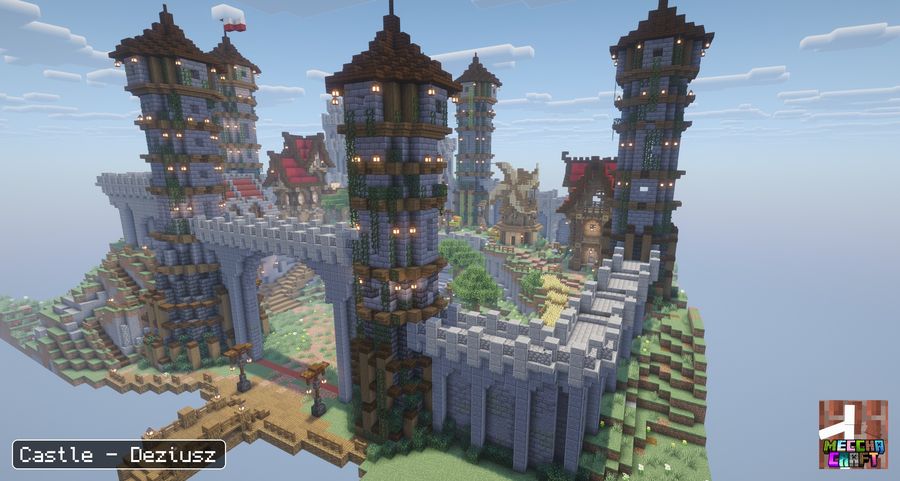
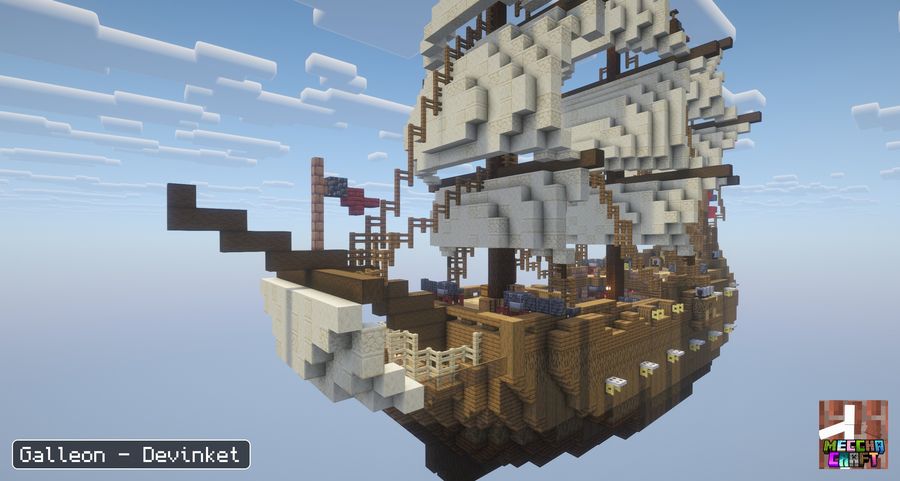
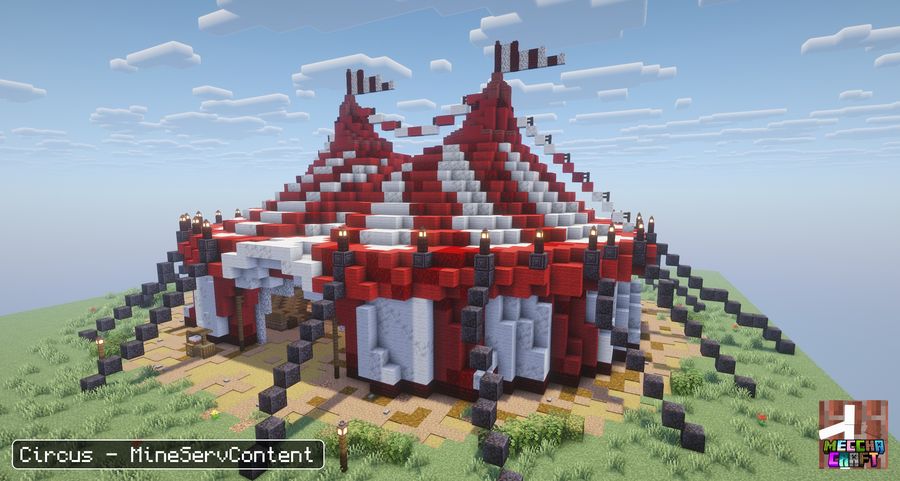
/meccha arena, listado em Comandos.
Mapas da comunidade
Aperte M, abra Mapas e depois Online. A lista vem de meccha.dryaides.com/maps, onde você também pode baixar esses mesmos mapas manualmente.
- Pesquise pelo nome do mapa ou pelo autor.
- Filtre por tamanho (pequeno, médio, grande) e por número de jogadores, e oculte os mapas que você já tem.
- Ordene por nome, tamanho ou número de jogadores. A ordem "mais novos" ainda não faz nada, porque o site dá a mesma data a todos os mapas.
- Clique num mapa para ver foto, autor, licença e descrição, e depois em Instalar. O resultado aparece no menu, e o mapa passa a constar em Instalados, marcado como "Comunidade".
- Qualquer jogador pode denunciar um mapa que quebre as regras, pela linha do mapa na lista ou pelo menu do jogador durante uma rodada nele.
Compartilhar seu mapa
Qualquer jogador pode enviar um mapa para a lista da comunidade: 2 mapas por dia e 5 por mês, ou 5 e 30 para apoiadores. Um mapa que ainda se chama arena_N é recusado, então dê outro nome antes.
- Tire uma foto da arena
Use a etapa de foto do editor. A foto vai junto com o mapa e aparece na lista.
- Clique em Compartilhar
No mapa em Instalados, ou no editor. Informe se você construiu o mapa ou o pegou de outra pessoa (crédito e link), escolha uma licença, escreva uma descrição e defina o mínimo e o máximo de jogadores.
- Confirme
O mod exporta o mapa (no máximo 512.000 bytes e 512 por 512 blocos), confere sua conta na Mojang e envia o arquivo. Contas offline ou piratas não podem compartilhar.
Criar uma arena
É preciso permissão de operador. Abra Editor e clique em Nova arena.
- Dê um nome
O nome vem primeiro. Criar fica cinza enquanto o nome estiver vazio, já em uso ou na forma
arena_N. - Defina a área
Feche o menu e clique em dois cantos, como no WorldEdit: clique esquerdo num bloco para o canto 1 e clique direito em outro para o canto 2, com qualquer item ou com a mão vazia. A caixa inclui a altura. O botão Clicar cantos mantém esse modo ligado até você apertar Parar de clicar, salvar ou cancelar. Paredes, Chão e Teto movem os limites depois.
- Defina o ponto de início
Definir início aqui usa o lugar onde você está. Se o ponto ficar fora da caixa, aparece um aviso.
- Foto, teste, compartilhamento
Foto tira a imagem. Testar agora abre uma sala privada com 2 bots nesta arena: 10 segundos para se esconder e depois 10 segundos de caça. Depois a sala é apagada e você volta ao editor. Compartilhar foi explicado acima.
A lista de etapas mostra [x] num passo concluído e [!] num que precisa de atenção. Salvar mantém suas mudanças, Cancelar as descarta e Desfazer volta um passo. A seção Avançado tem Editar limites de jogo, Atualizar cópias, Salvar como arquivo e Excluir arena (dois cliques).
Importar um .schem
Serve para uma construção feita em outro lugar. O arquivo precisa ser um .schem do Sponge (no WorldEdit ou FAWE, //copy e depois //schem save myMap). Arquivos .schematic antigos e arquivos do Litematica não carregam.
- Coloque o arquivo na pasta de arenas
config/meccha_chameleon/arenas/, dentro da pasta do servidor ou da sua pasta.minecraft. - Clique em Importar
O botão fica em Mapas, Instalados. A tela lista a pasta e seus arquivos, e o campo do nome vem preenchido com o nome do arquivo. Escolha um arquivo, renomeie se quiser e clique em Importar. O editor abre na nova arena.
A construção é colada em uma dimensão própria, com limites e ponto de início incluídos. Num mapa importado, os cantos definem a área copiada e os limites de jogo a seguem ao salvar. Ligue Editar limites de jogo para mover só os limites. As rodadas acontecem em cópias, então várias salas podem usar o mesmo mapa ao mesmo tempo, e Atualizar cópias envia as suas mudanças a elas. Salvar todas como arquivos, no fim da lista de Instalados, grava todas as arenas na pasta acima.
Usar uma construção do seu mundo
Uma arena delimitada pelos cantos é jogada na própria construção, não em uma cópia, então só uma sala por vez pode usá-la.
Jogar nela
Abra as configurações da sala, vá em Mapa e escolha na lista, ou execute
/meccha room arena use castle.
Com vários mapas salvos, escolha Mapa aleatório e a sala sorteia um mapa diferente a cada partida, como uma roleta que todos veem parar ao mesmo tempo.
Comandos
| /meccha arena list | Todos os mapas que você salvou |
|---|---|
| /meccha arena tp <name> | Teleporta você até a arena, para ver os limites dela |
| /meccha arena setstart <name> | Move o ponto de início para onde você está |
| /meccha arena adjust <name> walls -5 | Empurra as quatro paredes 5 blocos para fora (um número positivo puxa para dentro) |
| /meccha arena adjust <name> ceiling 5 | Sobe o teto 5 blocos |
| /meccha arena reload <name> | Envia as suas edições para as cópias em que as partidas rodam |
| /meccha arena rename <old> <new> | Renomeia |
| /meccha arena delete <name> | Apaga, com uma confirmação |
Para editar um mapa importado, vá até ele com /meccha arena tp, construa e depois execute
/meccha arena reload para que a próxima partida use as suas mudanças.
Se der errado
Não aparece nada em /meccha arena schematics. O arquivo não está em
config/meccha_chameleon/arenas/, ou não é um .schem. O comando mostra a
pasta exata onde ele procurou.
O mapa está cortado, ou os jogadores aparecem fora dele. A importação corta uma pequena
margem e limita a altura de jogo. Alargue a área com adjust walls -5, aumente a altura com
adjust ceiling 5, depois mova o ponto de início com setstart.
"Já existe uma arena chamada X." Os nomes são únicos. Escolha outro ou apague o antigo.