Pittura & travestimenti
Due metà dello stesso trucco: la pittura decide il tuo aspetto, la ruota delle pose decide la tua forma.
Dipingersi
Tieni il pennello e premi F. Ti fermi, la telecamera si allontana e gli strumenti si
aprono attorno a te.
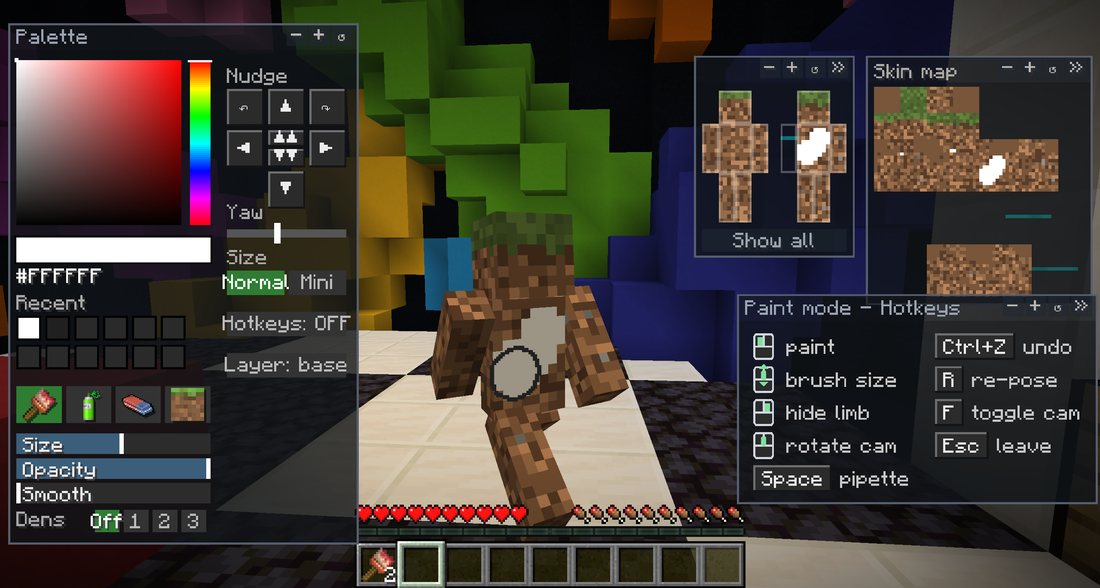
Si può dipingere in due modi, e puoi passare dall'uno all'altro quando vuoi: direttamente sul tuo corpo in 3D, oppure sulla mappa piatta della skin, utile per i punti difficili tra le braccia e il torso. Gli strumenti sono pennello, secchiello, linea, rettangolo, spray, specchio, annulla e zoom.
Lo strumento più utile è il contagocce: fai clic destro con il pennello su un blocco qualsiasi e ne ottieni il colore esatto, tinta compresa, così l'erba risulta verde invece che grigia.
Ancora più dettaglio
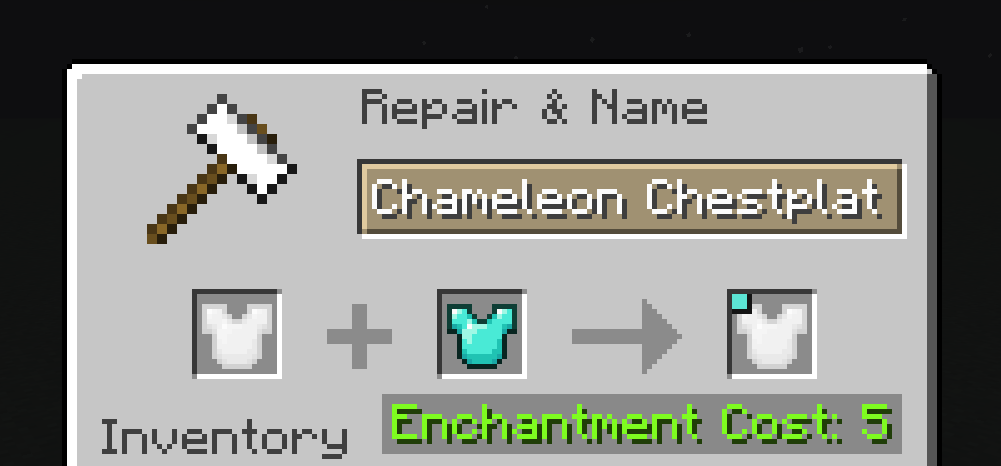
Un pezzo nuovo si dipinge in 64×64, la stessa risoluzione di una skin di Minecraft. Metti il pezzo e un blocco di netherite in un'incudine e passa a 128×128, con in più la placcatura in netherite. Aggiungendo una stella del Nether arrivi a 256×256. Il tuo disegno si conserva a ogni passaggio.
In un'incudine puoi anche rinforzare un pezzo con qualsiasi armatura vanilla, se in combattimento preferisci non essere fatto di lana.
1-4 selezionano pennello, spray, gomma e strumento
texture. H mostra e nasconde le maniglie 3D. L'elenco completo è sulla
scheda dei tasti, in un angolo della modalità pittura.
Le pose
Tieni premuto R, punta uno spicchio e rilascia. Ogni spicchio mostra il tuo
personaggio in quella posa, dipinto esattamente come sei davvero.
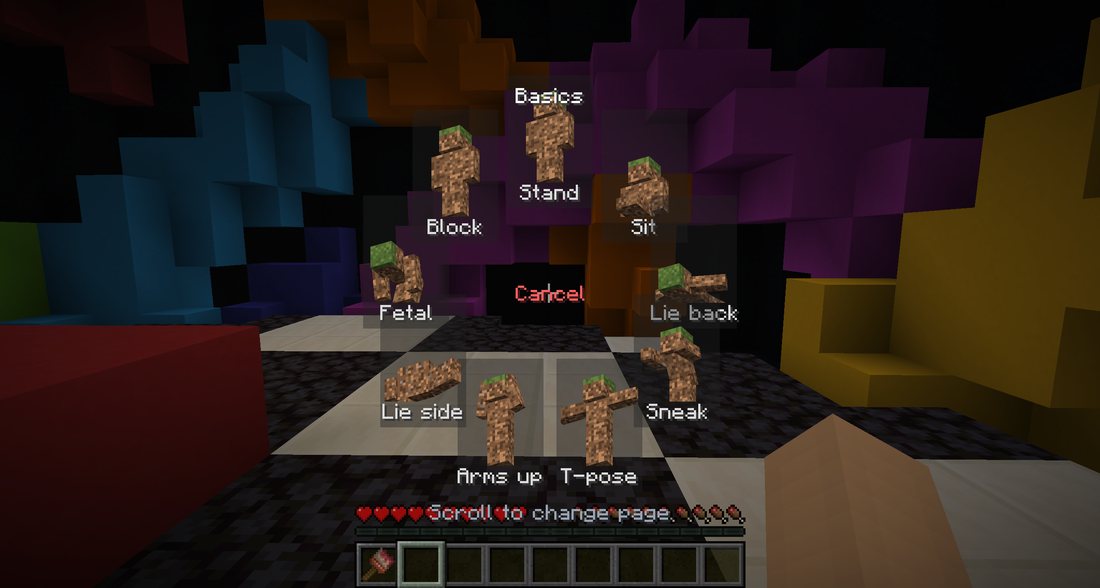
Le pagine si leggono da sinistra a destra. Gira la rotellina, oppure clicca la scheda di lato: c'è proprio per chi usa un trackpad senza rotellina. Ogni scheda mostra un'anteprima della sua pagina, così vedi dove stai andando prima di arrivarci. Rilasciare al centro annulla la scelta.
Le pagine di pose sono tre: Base, Nascondersi e Divertenti. Una quarta, Sostenitori, contiene cinque pose di personaggio per chi ha sostenuto la mod. Tutti la vedono, in grigio invece che nascosta: le pose danno carattere, mai un vantaggio, e ognuna si nota più di una semplice posa in piedi.
Con una posa puoi ancora camminare e riposizionarti. Premi F per bloccarti del tutto:
l'animazione di inattività si ferma e puoi sistemarti al pixel giusto. Accovacciati o salta per sbloccarti.
Gli oggetti
Oppure smetti del tutto di essere una persona. Fai scorrere la ruota oltre le pose per arrivare agli oggetti.
Sono divisi in cinque anelli:
| Blocchi | Blocco pieno, lastra, scale, tappeto, botola |
|---|---|
| Barriere | Staccionata, muretto, vetro |
| Decorazioni | Torta, vaso di fiori, lanterna, incudine |
| Animali | Mucca, maiale, pecora, gallina, lupo |
| Mostri | Creeper, enderman |
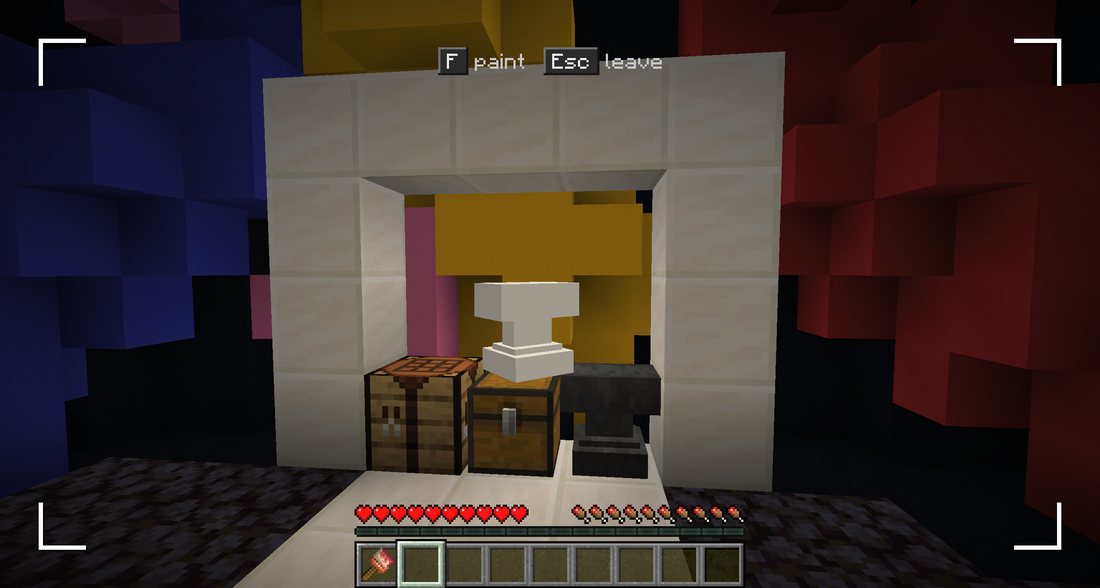
Per diventare un oggetto serve il set Camaleonte completo. Mezza armatura che si trasforma in un'incudine non era prevista.
Quando sei un oggetto, R non offre più le pose del corpo ma le impostazioni
dell'oggetto: un anello per la sua forma, uno per la direzione verso cui è
rivolto, e nient'altro. Le scale possono essere dritte, con un angolo interno o esterno, normali o capovolte.
Una staccionata può essere un palo isolato, un'estremità, una linea, un angolo, un incrocio a T o a croce. Una
lastra sta sul pavimento o sotto il soffitto.
Se sbagli, sarai l'unico palo della fila rivolto nel verso sbagliato.
Il centro della ruota ora mostra Rimuovi travestimento: è da lì che torni al catalogo quando vuoi un oggetto diverso.
Gli animali ruotano con te invece di guardare verso un punto cardinale, perché una mucca non si posiziona. I blocchi mantengono le loro quattro orientazioni, che per loro è il punto centrale. Scegliere un oggetto diverso ti riporta anche alla grandezza normale: una copia grande la metà di un vero blocco ti tradisce subito.
Posizionarti
Un oggetto storto, o a un palmo dal muro, lo notano tutti. Per questo un travestimento bloccato ha i sei comandi di un programma 3D: tre anelli per ruotarlo e tre frecce per spostarlo. Afferra e trascina.
I colori sono quelli di qualunque programma 3D, quindi non c'è niente da imparare: il verde lo fa ruotare sul posto, il rosso lo inclina avanti e indietro, il blu lo corica su un fianco. Le frecce funzionano allo stesso modo lungo le tre direzioni del mondo.
Mentre trascini, nessuna posizione viene rifiutata. Il travestimento segue la tua mano e sprofonda nel muro se lo porti lì. Se finisce troppo dentro, il bordo dello schermo diventa rosso e avverte che la posizione non verrà mantenuta; se rilasci lì, il travestimento torna dov'era. Provare non costa niente.
H nasconde le maniglie quando ti intralciano il pennello, e se hai già
iniziato un tratto le maniglie svaniscono da sole, così una linea tracciata sull'oggetto prosegue. Un pulsante rimette tutti
gli angoli come erano quando ti sei bloccato.
I disegni salvati
Quello che dipingi su un oggetto viene ricordato. Gli oggetti non hanno un'armatura su cui conservare un disegno, quindi il disegno resta sul tuo computer: se domani scegli di nuovo la stessa staccionata, trovi la tua, non una vuota.
Ogni forma ha più versioni, che scegli dalle schede sotto la mappa di pittura. Lo slot 1 si salva da solo quando esci dalla modalità pittura. Gli altri si salvano con Salva, e chiedono una seconda conferma prima di sovrascriverne uno che contiene già un disegno. Maiusc + clic su una scheda ci copia quello che stai guardando, ed è così che sposti un disegno da uno slot all'altro.
Ruotare un oggetto conserva il disegno. Cambiarne la forma ne dà uno vuoto, perché le superfici non sono più nello stesso punto, e per lo stesso motivo ogni forma ha i suoi slot.
Conservare le tue creazioni
La pittura sta sull'armatura, non su di te: se togli un pezzo, il disegno se ne va con lui.
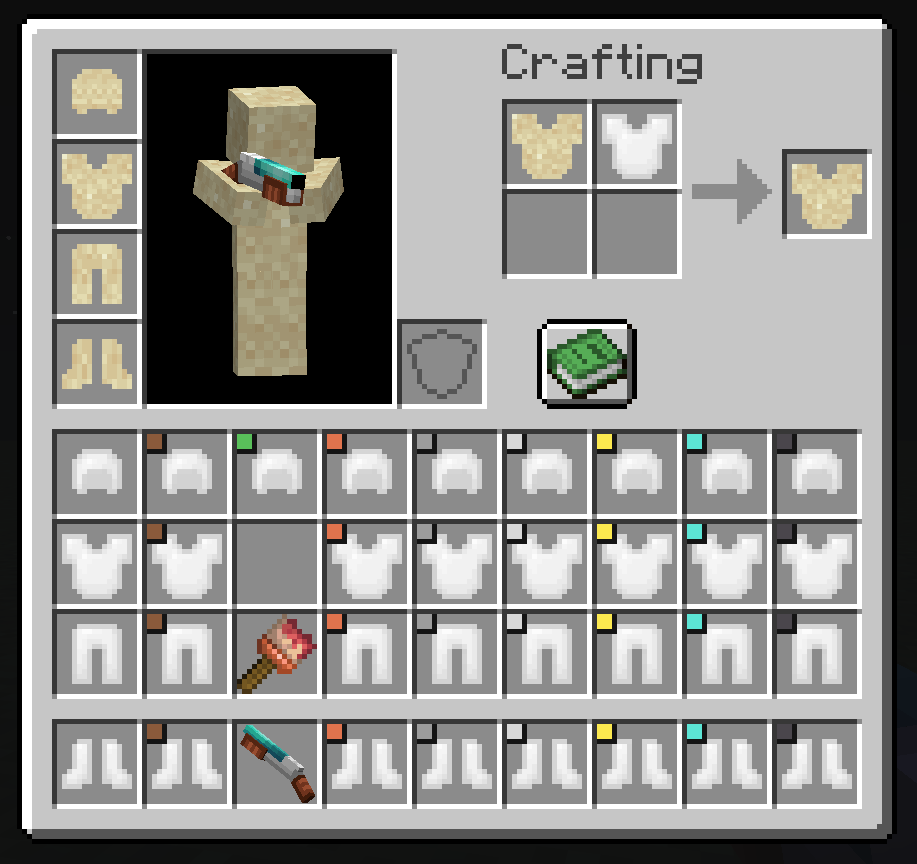
- Firmalo craftando il pezzo con una piuma e una sacca d'inchiostro. Il tuo nome viene inciso sul pezzo e la pittura si blocca.
- Copialo craftando un pezzo firmato con uno vuoto. La copia riporta il tuo nome come autore. Le copie di copie non sono ammesse.
- Lavalo con un secchio d'acqua per sbloccare un pezzo firmato e ricominciare da capo.