Peinture & déguisements
Deux moitiés du même tour de passe-passe : la peinture décide de votre apparence, la roue des poses décide de votre forme.
Se peindre
Pinceau en main, appuyez sur F. Vous vous figez, la caméra recule, les outils
s'ouvrent autour de vous.
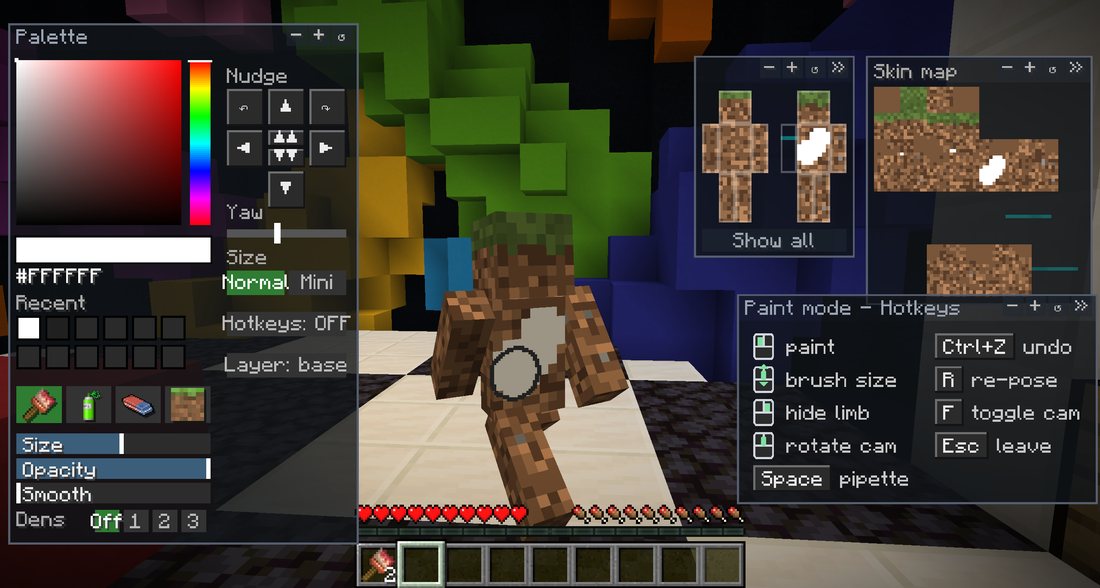
Deux façons de peindre, interchangeables à tout moment : directement sur votre corps en 3D, ou sur la carte plate du skin pour les zones difficiles entre les bras et le torse. Pinceau, pot de peinture, ligne, rectangle, spray, miroir, annulation et zoom.
L'outil le plus utile reste la pipette : clic droit sur n'importe quel bloc avec le pinceau et vous récupérez sa couleur exacte, teinte comprise : l'herbe ressort verte plutôt que grise.
1 à 4 choisissent le pinceau, le spray, la gomme et
l'outil texture. H affiche et masque les poignées 3D. La liste complète est sur
l'aide-mémoire, dans un coin du mode peinture.
Plus de finesse
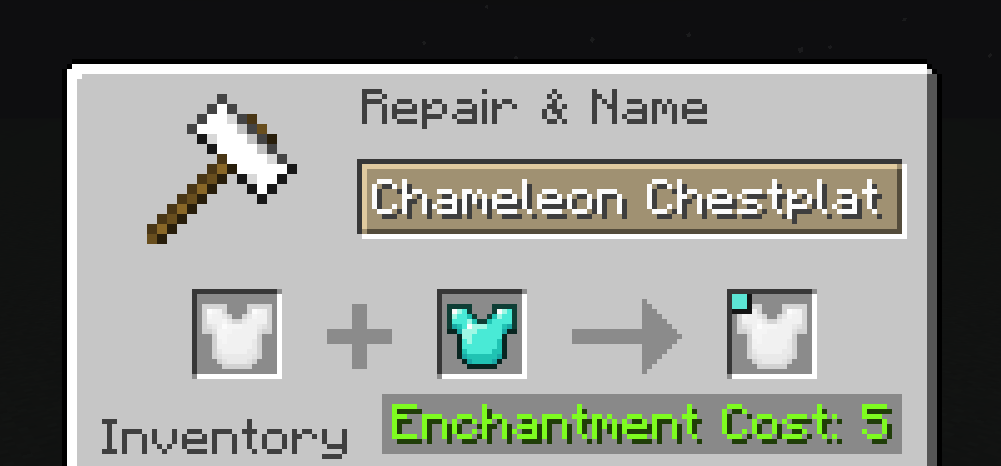
Une pièce neuve se peint en 64×64, la résolution d'un skin Minecraft. Passez-la à l'enclume avec un bloc de netherite et elle monte en 128×128, plaquage netherite en prime. Une étoile du Nether par-dessus l'emmène en 256×256. Votre dessin est conservé à chaque fois.
Vous pouvez aussi renforcer une pièce avec n'importe quelle armure vanilla à l'enclume, si l'idée de vous battre en laine ne vous enchante pas.
Les poses
Maintenez R, visez une part, relâchez. Chaque part montre votre
personnage dans la pose, peint tel qu'il est vraiment.
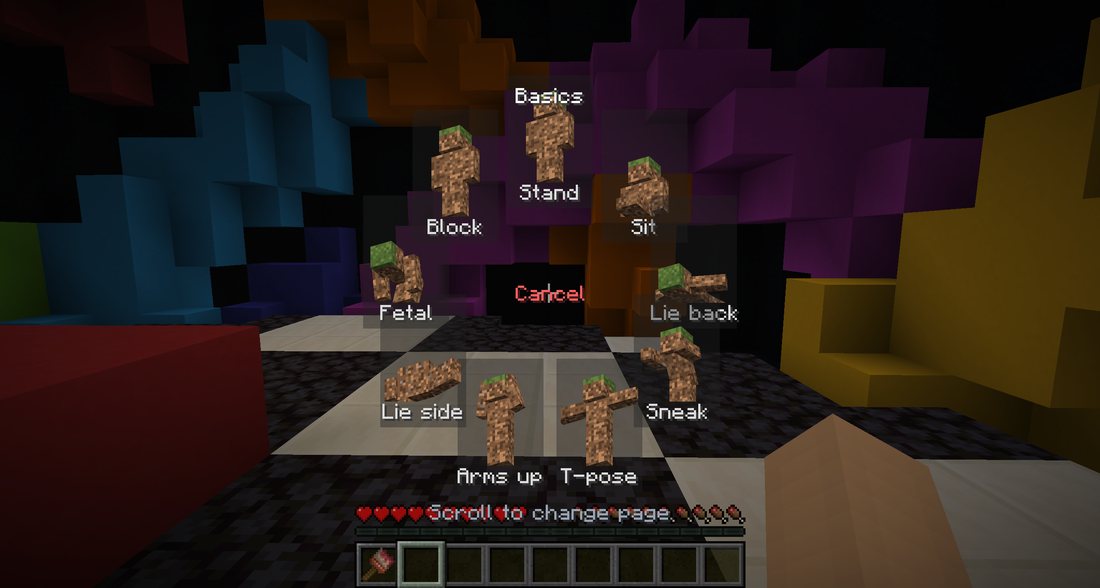
Les pages défilent de gauche à droite. Molette pour tourner, ou clic sur la carte d'un côté ou de l'autre, pour que les pavés tactiles sans molette y accèdent aussi. Chaque carte montre un exemple de sa page, donc vous voyez où vous allez avant d'y aller. Relâcher au centre annule.
Trois pages de poses : Bases, Cachette et Fun. Une quatrième, Soutien, réunit cinq poses de personnage pour celles et ceux qui ont soutenu le mod. Elle est visible par tout le monde, en grisé plutôt que cachée : ce sont des poses de caractère, jamais un avantage, et chacune se remarque davantage que de rester debout.
Une pose vous laisse marcher et vous replacer. F verrouille pour de
bon : l'animation d'inactivité s'arrête et vous pouvez vous caler au pixel près. Accroupissez-vous
ou sautez pour vous libérer.
Les objets
Ou alors, arrêtez carrément d'être un joueur. Tournez la roue au-delà des poses pour atteindre les objets.
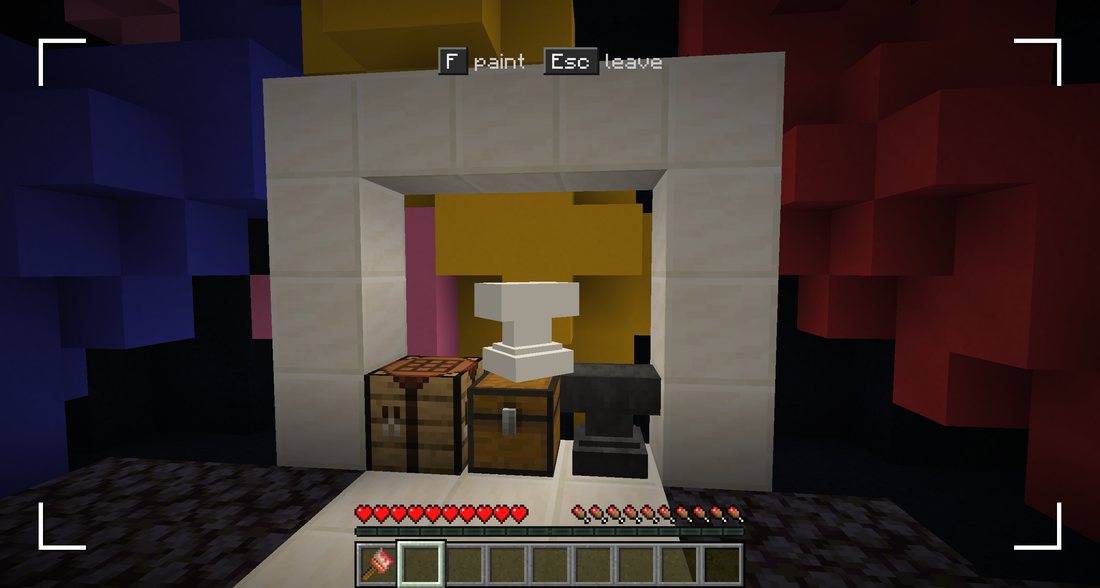
Ils sont répartis sur cinq anneaux :
| Blocs | Bloc plein, dalle, escalier, tapis, trappe |
|---|---|
| Barrières | Barrière, muret, vitre |
| Décoration | Gâteau, pot de fleurs, lanterne, enclume |
| Créatures | Vache, cochon, mouton, poule, loup |
| Monstres | Creeper, enderman |
Un objet demande la panoplie caméléon complète. Une demi-armure qui se change en enclume n'a jamais été prévue.
Une fois déguisé, R ne propose plus de poses mais les réglages de cet objet, et
rien d'autre : un anneau pour sa forme, un autre pour son
orientation. Un escalier peut être droit, en angle rentrant ou sortant, à l'endroit ou
renversé. Une barrière peut être un poteau isolé, un bout, une ligne, un angle, un té ou une croix. Une
dalle se pose au sol ou sous le plafond.
Mal réglé, vous faites tache : la barrière de travers au milieu d'une clôture bien alignée.
Le centre de la roue affiche désormais Retirer le déguisement, et c'est par là qu'on revient au catalogue pour en choisir un autre.
Les créatures tournent avec vous au lieu de regarder un point cardinal, parce qu'une vache n'est pas quelque chose qu'on pose. Les blocs gardent leurs quatre orientations, ce qui est justement tout l'intérêt pour eux. Prendre un autre objet vous remet aussi à taille réelle : une copie deux fois trop petite d'un vrai bloc vous trahit immédiatement.
Se placer
Un objet posé de travers, ou à une largeur de main du mur, c'est un objet que tout le monde repère. Un déguisement figé dispose donc des six contrôles qu'un logiciel 3D vous donnerait : trois anneaux pour le tourner, trois flèches pour le déplacer. Attrapez et glissez.
Les couleurs sont celles de tous les logiciels 3D, il n'y a donc rien à apprendre : le vert fait pivoter sur place, le rouge bascule en avant et en arrière, le bleu couche sur le côté. Les flèches suivent la même logique le long des trois directions du monde.
Pendant que vous glissez, rien n'est refusé. Votre déguisement suit votre main et s'enfonce dans le mur si c'est là que vous l'emmenez. S'il finit trop à l'intérieur, le bord de l'écran devient rouge et annonce que la position ne sera pas conservée ; relâcher là le remet où il était. Essayer ne coûte rien.
H masque les poignées quand elles gênent votre pinceau, et un tracé déjà commencé
les estompe tout seul pour qu'une ligne tirée sur l'objet continue. Un bouton remet tous les angles comme
au moment où vous vous êtes figé.
Vos dessins sauvegardés
Ce que vous peignez sur un objet est retenu. Les objets n'ont pas d'armure pour porter un dessin, alors il vit sur votre machine : remettez la même barrière demain et votre barrière est là, pas une vierge.
Chaque forme retient plusieurs versions, choisies dans les onglets sous la carte de peinture. Le slot 1 se sauvegarde tout seul dès que vous quittez le mode peinture. Les autres se sauvegardent avec le bouton Sauver, et demandent deux fois avant d'écraser un slot qui contient déjà un dessin. Maj + clic sur un onglet y recopie ce que vous avez sous les yeux, ce qui permet de déplacer un dessin d'un slot à l'autre.
Tourner un objet ne casse pas votre dessin. Changer sa forme vous en redonne une vierge, parce que les faces ne sont plus au même endroit, et c'est pour la même raison que chaque forme a ses propres slots.
Garder vos créations
La peinture vit sur l'armure, pas sur vous : retirez une pièce et le dessin part avec elle.
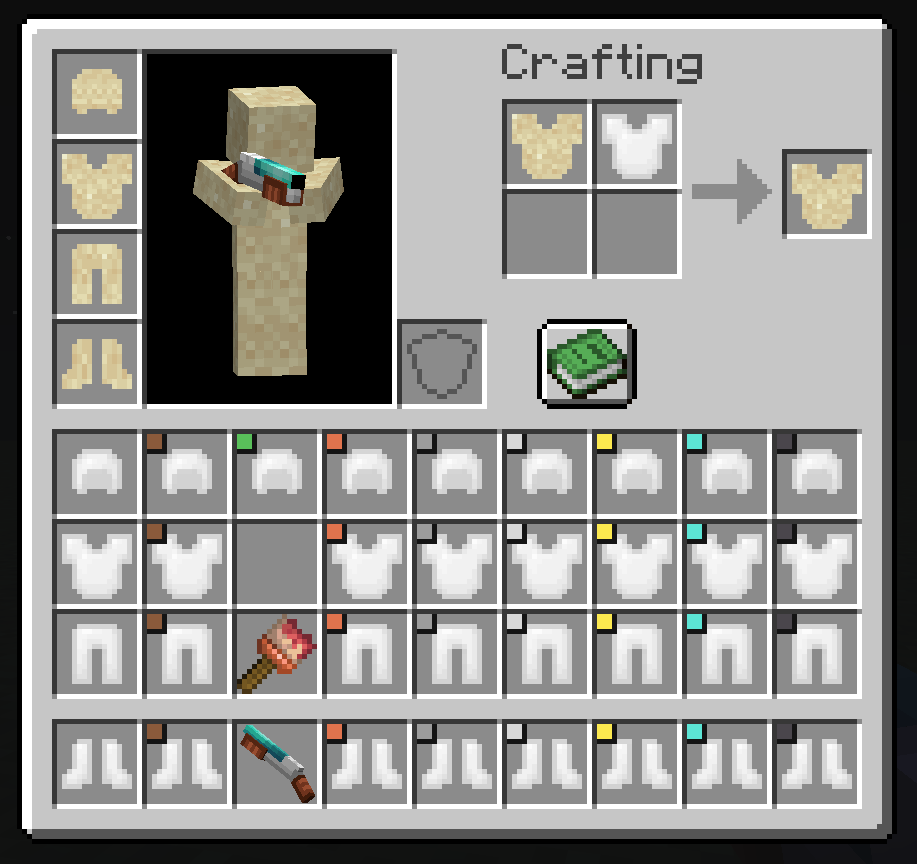
- Signez-la en la craftant avec une plume et une poche d'encre. Votre pseudo s'inscrit dessus et la peinture se verrouille.
- Copiez-la en craftant une pièce signée avec une pièce vierge. La copie vous crédite. Les copies de copies sont refusées.
- Lavez-la au seau d'eau pour déverrouiller une pièce signée et repartir de zéro.