ペイントと変身
同じ仕組みの2つの面です。ペイントで見た目が決まり、ポーズホイールで自分の形が決まります。
自分を塗る
ブラシを持ってFを押します。体が固定され、カメラが引き、まわりにツールが開きます。
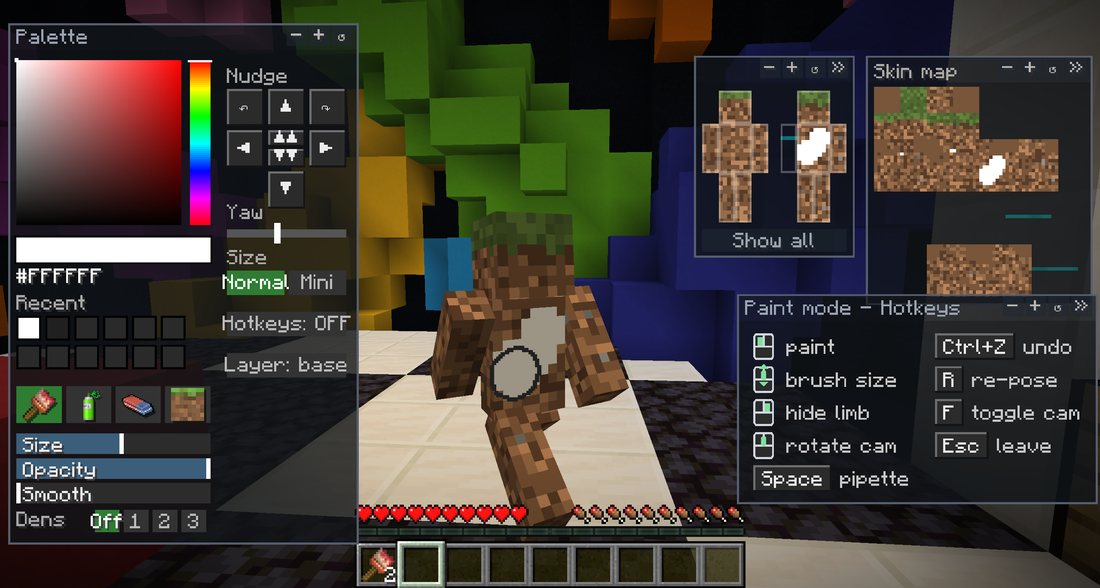
塗り方は2通りあり、いつでも切り替えられます。3Dで自分の体に直接塗る方法と、腕と胴体のあいだのような細かい部分を平らなスキンマップの上で塗る方法です。ブラシ、バケツ、直線、四角形、スプレー、左右対称、元に戻す、ズームが使えます。
いちばん便利なのがスポイトです。ブラシで好きなブロックを右クリックすると、色合いも含めてそのブロックの色をそのまま取れます。そのため、草もグレーではなくちゃんと緑に見えます。
1から4で、ブラシ、スプレー、消しゴム、テクスチャツールを切り替えられます。Hで3Dハンドルの表示と非表示を切り替えられます。すべてのキーは、ペイントモードの隅にあるチートシートに載っています。
より細かく塗る
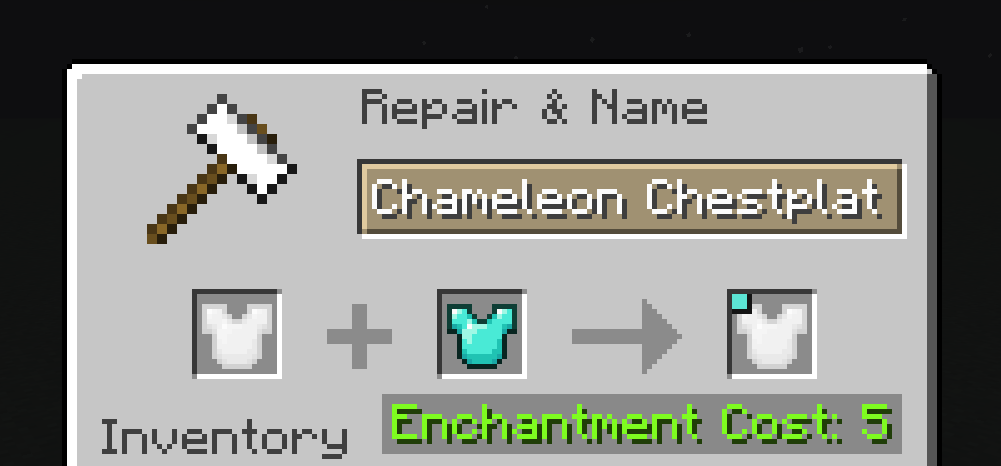
新品の防具は64×64で塗れます。これはMinecraftのスキンと同じ解像度です。防具とネザライトブロックを金床に入れると128×128にアップグレードされ、ネザライトのメッキも付きます。さらにネザースターを使うと256×256になります。描いた絵は、そのつど引き継がれます。
戦闘で羊毛のままでは心もとない場合は、金床でバニラの防具と組み合わせて補強することもできます。
ポーズ
Rを押し続けて、区画に狙いを定め、離します。それぞれの区画には、実際に塗ったとおりの自分のキャラクターが、そのポーズで表示されます。
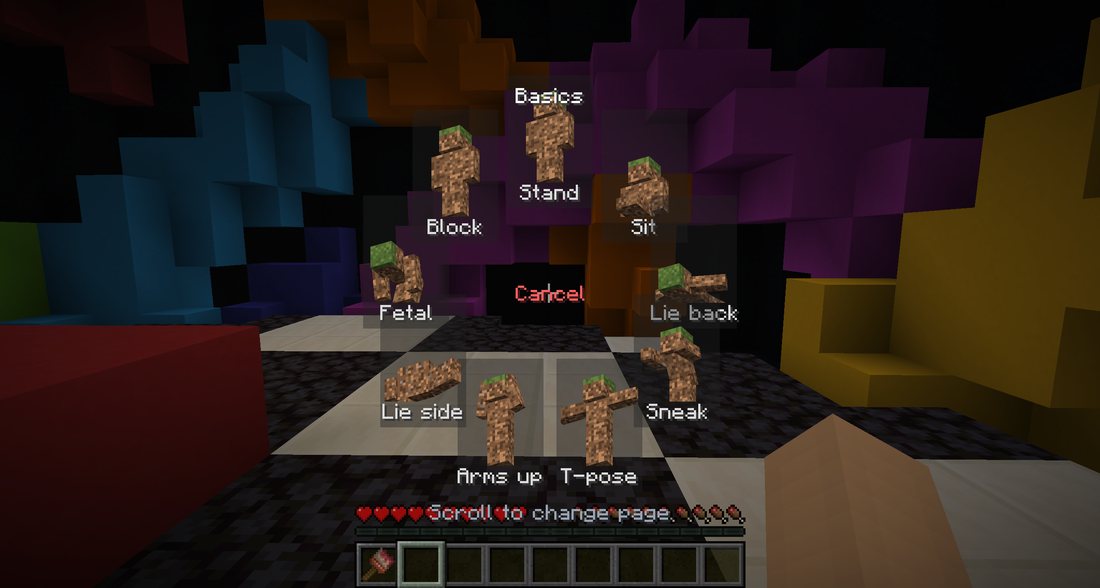
ページは左から右へ並んでいます。スクロールでめくれますし、両側のカードをクリックしても移動できます。ホイールのないトラックパッドでもページに届くように、カードを置いてあります。カードにはそのページの内容が表示されるので、移動する前に行き先が分かります。真ん中で離すとキャンセルになります。
ポーズのページは3つあり、基本、静止、遊びです。4つ目のサポーターには、MODを支援してくれた人向けのキャラクターポーズが5つ入っています。このページは隠さず、グレー表示にして全員に見せています。どれも個性を出すためのもので、有利にはなりません。棒立ちよりも目立つポーズばかりです。
ポーズを取ったあとも、歩き回って位置を直せます。Fを押すとしっかり固定され、待機モーションが止まって、少しずつ位置を合わせられます。スニークかジャンプで解除できます。
変装
人であることをやめることもできます。ポーズホイールをポーズより先へ回すと、変装にたどり着きます。
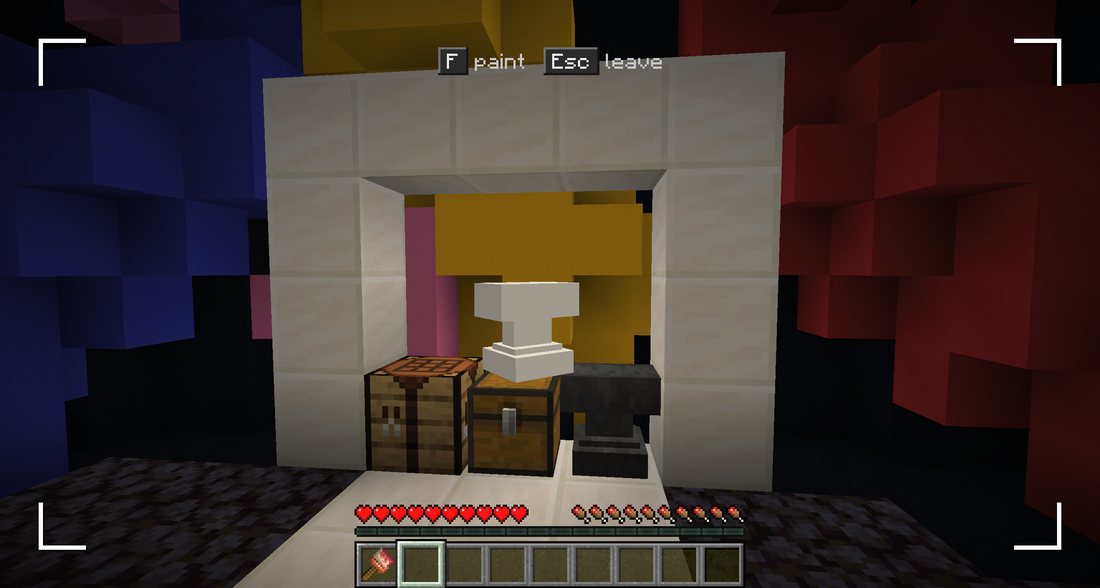
変装は5つのリングに分かれています。
| ブロック | フルブロック、ハーフブロック、階段、カーペット、トラップドア |
|---|---|
| 柵・壁 | フェンス、塀、板ガラス |
| 装飾 | ケーキ、植木鉢、ランタン、金床 |
| モブ | ウシ、ブタ、ヒツジ、ニワトリ、オオカミ |
| モンスター | クリーパー、エンダーマン |
変装するには、カメレオンの防具のフルセットが必要です。防具が半端なまま金床に変装できるようにはしていません。
変装すると、Rは体のポーズではなく、その変装の設定を表示します。1つのリングで形を、もう1つのリングで向きを選びます。それだけです。階段は、まっすぐ、内側の角、外側の角、上向き、上下逆さまから選べます。フェンスは、1本だけの柱、端、直線、角、T字、十字から選べます。ハーフブロックは、床の上にも天井の下にも置けます。
選び間違えると、列の中で1本だけ違う向きのフェンスの柱になってしまいます。
ホイールの真ん中は変装を解除になっています。別の変装を選びたいときは、ここからカタログに戻ります。
モブは方角を向くのではなく、自分と一緒に回ります。ウシは「置く」ものではないからです。ブロックは4通りの向きをそのまま保ちます。それがブロックの狙いだからです。別の変装を選ぶと、大きさも元に戻ります。本物のブロックが半分の大きさだと、すぐにバレてしまうからです。
位置を決める
角度がずれた変装や、壁から手のひら1つ分だけ離れた変装は、誰にでも見抜かれてしまいます。そこで、固定した変装には、3Dソフトと同じ6つの操作が付いています。回すためのリングが3つ、動かすための矢印が3つです。つかんでドラッグします。
色はどの3Dツールでも共通なので、新しく覚えることはありません。緑はその場で回転、赤は前後に傾ける、青は横に倒します。矢印も同じ考え方で、ワールドの3方向に動かします。
ドラッグ中は、どんな位置も拒否されません。変装は手についてきて、壁の中へ持っていけばそのまま沈み込みます。奥に入り込みすぎると、画面の縁が赤くなり、その位置は保持されないと表示されます。その状態で離すと、ドラッグを始める前の位置に戻ります。試しても何も失いません。
ブラシの邪魔になるときは、Hでハンドルを隠せます。ストロークを描き始めているときは、ハンドルが自動で薄くなるので、変装を横切る線をそのまま描き続けられます。固定した瞬間の角度にすべて戻すリセットボタンもあります。
保存したデザイン
変装に塗ったデザインは記憶されます。変装には絵を持たせておく防具がないため、自分のパソコンに保存されます。明日また同じフェンスに変装すれば、まっさらなフェンスではなく、自分のフェンスになります。
1つの形ごとに複数のデザインを持てます。ペイントマップの下のタブで切り替えます。スロット1は、ペイントモードを抜けるたびに自動で保存されます。ほかのスロットは保存を押したときだけ保存されます。すでに絵が入っているスロットに上書きするときは、2回確認されます。タブをShift+クリックすると、いま見ているデザインをそのタブにコピーできます。スロット間で絵を移すにはこの方法を使います。
変装を回しても、絵はそのまま残ります。形を変えるとまっさらな状態から始まります。面の位置が変わってしまうためです。同じ理由で、スロットも形ごとに分かれています。
作品を残す
ペイントは自分ではなく防具に付きます。防具を脱ぐと、作品も一緒に外れます。
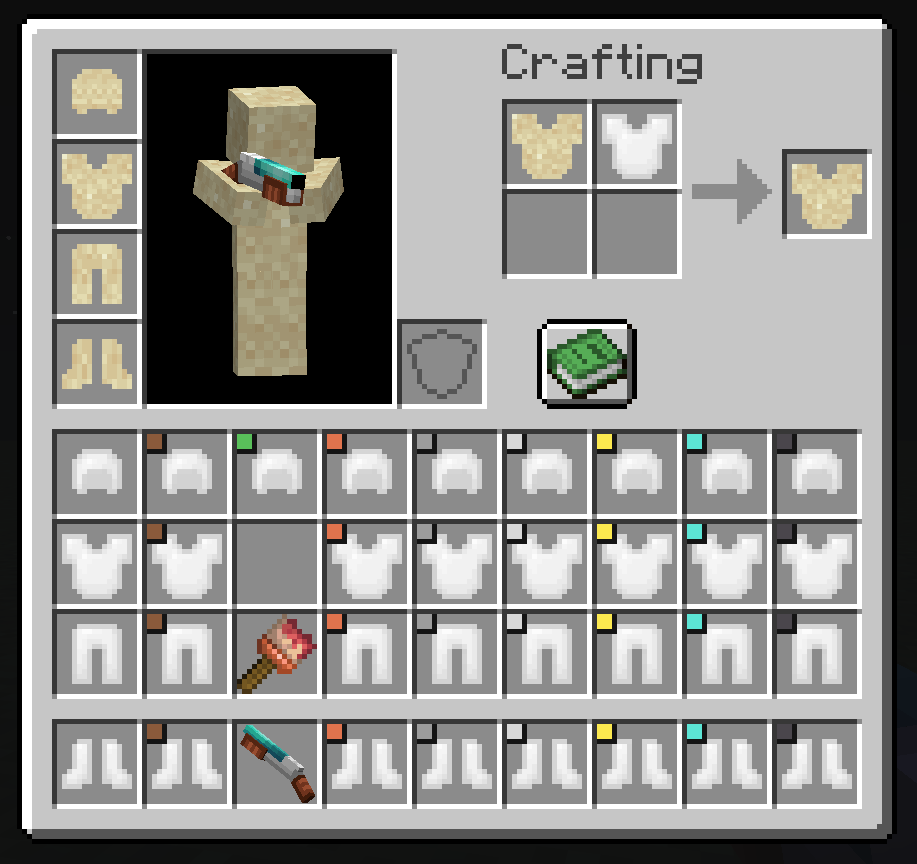
- サインする。防具を羽根とイカスミ袋と一緒にクラフトします。自分の名前が入り、ペイントがロックされます。
- 複製する。サイン入りの防具を、まっさらな防具と一緒にクラフトします。複製には作者としてあなたの名前が入ります。複製の複製はできません。
- 消す。水入りバケツを使います。サイン入りの防具のロックが解除され、最初からやり直せます。